
STEP 01
把安装包拿到手机
手机浏览器打开链接取包,别用电脑下完再传,省一道数据线。
STEP 02
放行未知来源
系统弹窗问一次「是否允许安装」,点允许,这一步只做一次。
STEP 03
装完直接进首页
桌面图标点开就是首页,没有登录页挡在前面。
SECTION 01
开装前,版本、空间、来源先对上
版本、空间、来源开关,这三条任意一条不满足,装到一半都会退回来。
系统Android 5.0 及以上
低于 5.0 的机器能装上,播放时却容易掉帧甚至闪退,画面一卡就得重开。手上机器的系统版本在「设置 - 关于手机」里能看到,写着 5.0、6.0、10 之类的都够用。
空间至少留出 200MB
安装包本身 32.7MB,安装过程中系统还要解包一份,装完再算上首次加载的封面图。存储只剩几十兆时,安装常在最后一秒报「应用未安装」,清掉几个不用的大文件再试。
来源允许浏览器安装应用
安卓默认只信任应用商店的包,用浏览器下的安装包会被拦一次。弹窗里点「设置」把「允许此来源安装应用」打开,返回再点一次安装就过去了。
SECTION 02
第一屏就是首页,不拦你注册
装好点开,落到的是能直接翻的首页,不是登录框,也不是引导页。
没有手机号那一步
打开应用直接进首页,双列卡已经在加载。不用填手机号、不用收验证码,也看不到「先登录再浏览」这种拦截。收藏、本地、我的三栏点开就是内容,不弹任何绑定提示。
底部四栏一眼认得出
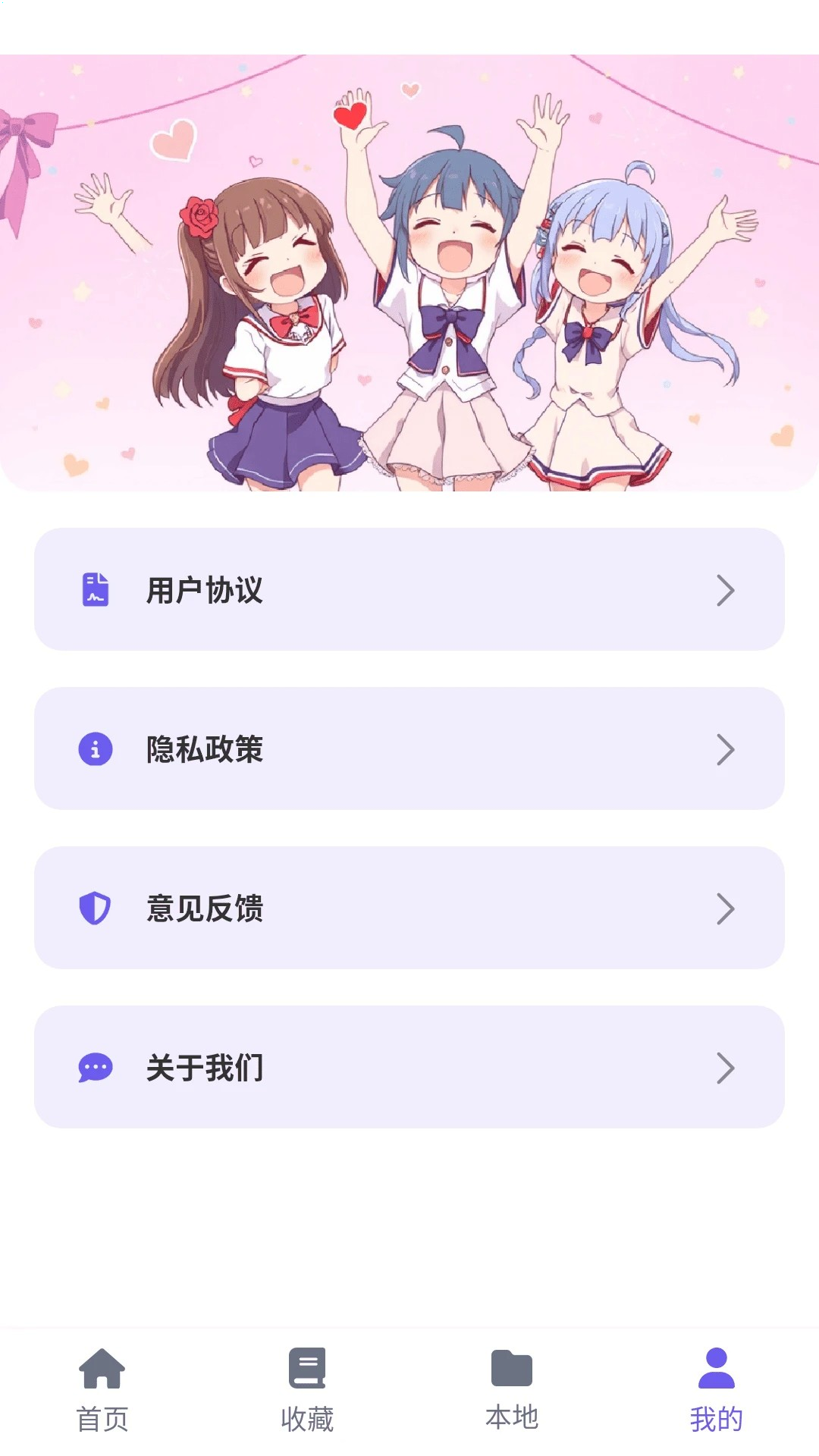
首页、收藏、本地、我的,四个图标配四个汉字,没有藏在「更多」里的二级入口。想找的设置都在「我的」那一栏,一共四条,翻到底就没了。
首次加载会慢半拍
第一次进首页时封面要一张张下载,滚动会看到灰底占位。等这一屏加载完,之后再打开基本是立刻出图——图片已经落在本地缓存里了。
横竖屏都保持竖版布局
横过来时界面不会拉成两栏,仍然是竖版的排法,只是两侧留白多了一些。习惯躺着看的人不用来回转手机,锁竖屏也不会切掉内容。
SECTION 03
装完顺手把这几处先接上
花两三分钟把收藏和本地接上,后面再打开就少走很多回头路。
先把正在追的收进来
在首页找到正在追的那几部,进详情页按一下封面右下的收藏键。回到收藏栏就能看到它们排好,每条带日期,下次不用在首页重新翻一遍。
把本地片源接进列表
手机里存着旧番的话,进本地栏点中间那颗加号,挑几个文件。MP4、MKV、FLV 三种视频和五种音频都能认,加进来就按顺序排好,不再依赖网络。
看一眼版本号对不对
我的栏翻到底有「关于我们」,里面写着当前版本。装到的若是 6.2.1,就和本站写的版本对上了;号不一样说明拿到的是旧包,建议重新取一份。
留一条反馈的路
同一个位置上还有「意见反馈」,播不动、字幕对不上、封面加载不出来,都从这里写进去。写清楚机型与出错的那个画面,比只写「打不开」有用得多。
SECTION 04
装不上,多半卡在这四处
四条按出现频率排,前两条占了大多数。
一解析包错误
安装包没下完整。手机浏览器断点续传有时会留下半个文件,删掉重下,或者换 Wi-Fi 再下一次。确认文件体积在 32MB 上下,几百 KB 的一定是坏的。
二应用未安装
两种情况:系统版本低于 5.0,或者存储空间不够。先看系统版本,再看剩余空间。同一台机器上已经装了同包名的旧版本时,也可能报这一句,先卸载旧的再装。
三找不到桌面图标
部分机型把新装的应用放进桌面文件夹或应用抽屉。下拉搜索框里输入「歪歪动漫」,能搜到就说明装好了,长按拖到桌面即可。
四装完打开是白屏
多数是系统里的 Android System WebView 版本太旧。去应用商店把 WebView 更新到最新,再打开一次;仍然白屏就从「设置 - 应用」里清掉应用数据后重开。
换一份新包,从桌面图标重新开始
报「解析包错误」或者版本号对不上时,最省事的做法是重新下一次,而不是反复点安装。